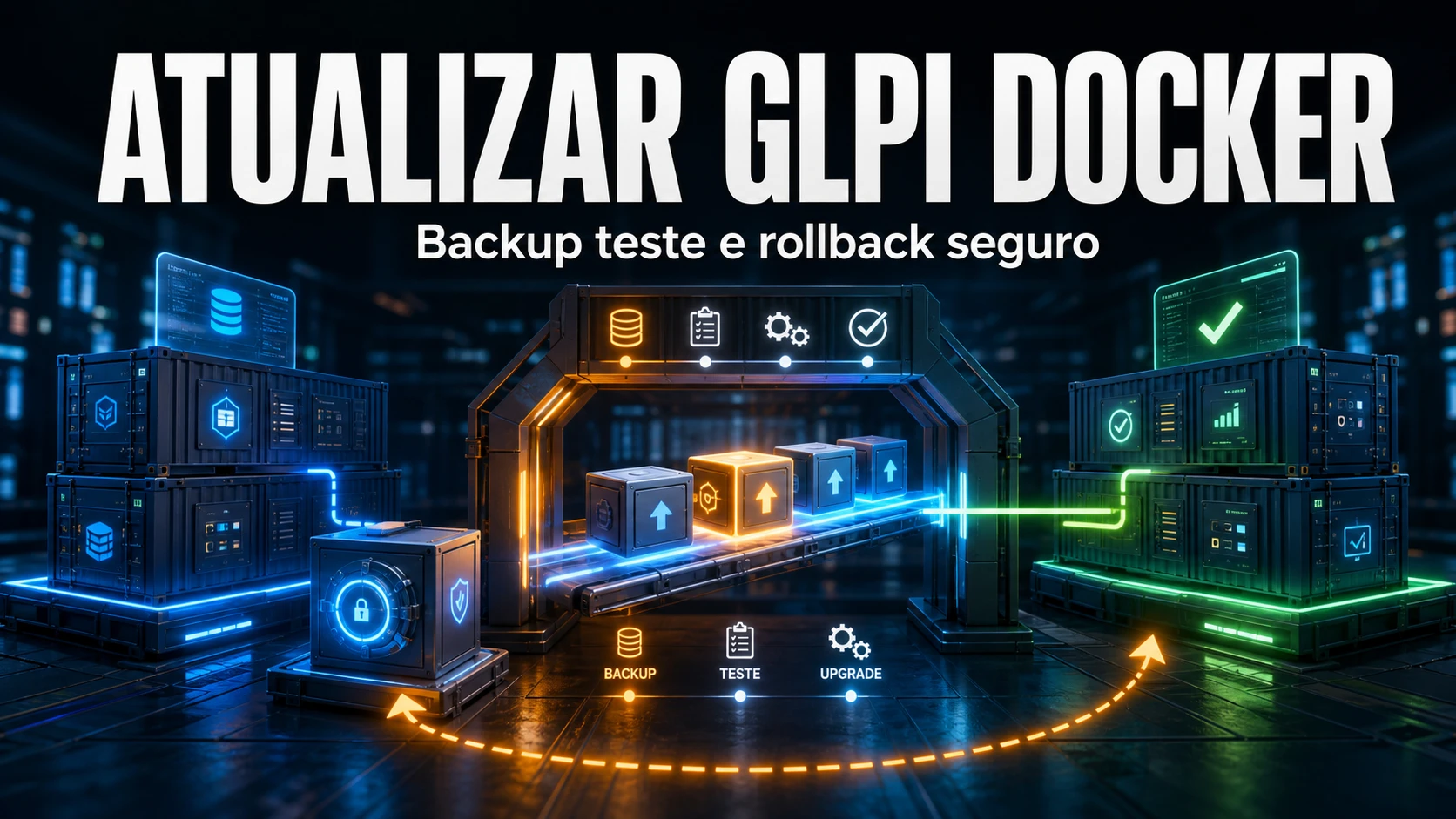
Atualizar o GLPI no Docker é mais seguro e rápido do que em bare metal – basta mudar a tag da imagem e executar a migração. Mas o backup prévio é inegociável.
Pré-requisitos
- Backup completo da base de dados e dos volumes (ver guia de backup)
- Verificar compatibilidade dos plugins com a nova versão
- Testar em ambiente de homologação primeiro
Passo a passo
1. Backup
docker exec glpi-db mysqldump -u glpi -pSENHA glpi | gzip > /backup/pre-update.sql.gz
tar -czf /backup/pre-update-volumes.tar.gz /opt/glpi/
2. Parar os containers
docker compose down3. Atualizar a imagem
No docker-compose.yml, altere a tag:
# De:
image: glpi/glpi:10.0.17
# Para:
image: glpi/glpi:11.0
4. Iniciar com a nova versão
docker compose up -d5. Executar a migração da base de dados
docker exec -it glpi-app php bin/console db:update --no-interaction6. Limpar a cache
docker exec -it glpi-app php bin/console cache:clear7. Verificar
Aceda ao GLPI, verifique a versão em Configuração > Geral e teste as funcionalidades principais.
Rollback
Se algo correr mal:
docker compose down
# Restaurar a base de dados
gunzip < /backup/pre-update.sql.gz | docker exec -i glpi-db mysql -u root -pSENHA glpi
# Reverter para a imagem anterior no docker-compose.yml
docker compose up -d