Attività ripetitive con passaggi dipendenti
Molti processi IT seguono flussi prevedibili: quando l'analisi è completata, creare l'attività di esecuzione; quando l'esecuzione è completata, creare l'attività di validazione. In GLPI standard, il tecnico deve creare ogni attività manualmente, copiando le informazioni dai modelli e assegnando i responsabili. Questo è lento, soggetto a errori e impossibile da standardizzare su larga scala.
SubTask Flow: flussi di lavoro che si costruiscono da soli
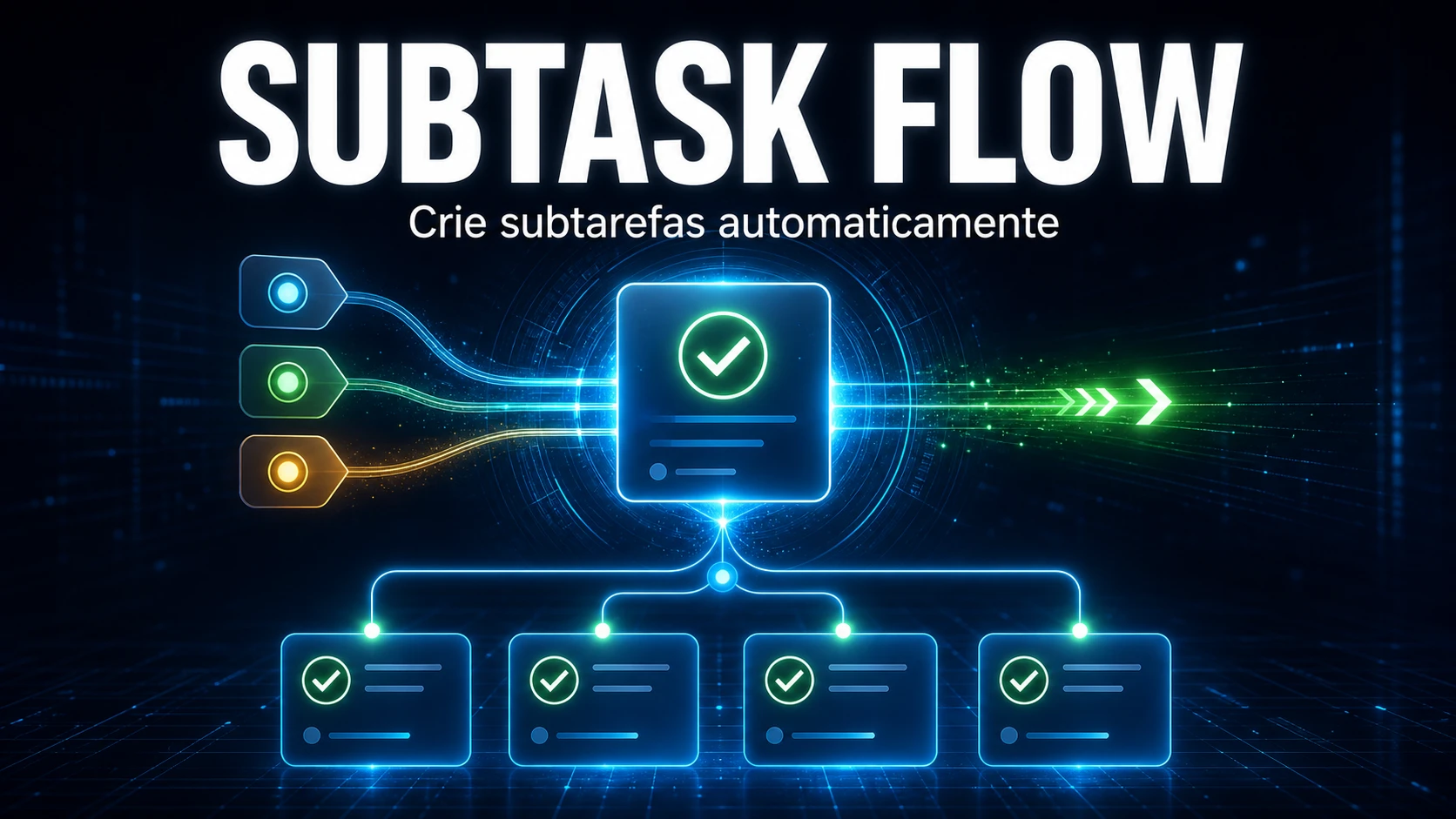
Il modulo SubTask Flow consente di creare relazioni gerarchiche tra i modelli di attività (TaskTemplates) di GLPI. Configurate il flusso una sola volta nel modello e si esegue automaticamente in tutti i ticket.
Flusso condizionale per soluzione
Ogni modello padre può avere più figli, e ogni figlio può essere condizionato a una soluzione specifica. Ad esempio:
- Il tecnico completa l'attività "Diagnosi" con la soluzione "Hardware" → crea la sottoattività "Sostituire componente"
- Il tecnico completa con la soluzione "Software" → crea la sottoattività "Reinstallare applicazione"
I percorsi sono definiti nella configurazione del modello. Il tecnico deve solo scegliere la soluzione al completamento dell'attività.
Creazione automatica con i dati del modello
Quando il tecnico segna un'attività come "Fatto", il modulo:
- Identifica i figli corrispondenti alla soluzione scelta
- Crea automaticamente le TicketTasks figlie nella timeline
- Copia contenuto, categoria, tempo stimato e responsabile dal modello
Protezione contro i loop
Un algoritmo DFS (ricerca in profondità) analizza le relazioni prima di consentire la registrazione. Se rileva che il Modello A → B → C → A formerebbe un loop infinito, la relazione viene rifiutata con un messaggio esplicativo.
Tracker di esecuzione
La scheda Registri visualizza la cronologia completa delle esecuzioni con padre, figlio, soluzione scelta, tecnico responsabile e timestamp. Tracciabilità completa di ogni flusso eseguito su ogni ticket.
Come configurare
- Definite le opzioni di soluzione nella configurazione del modulo
- Aprite un TaskTemplate e collegate i modelli figli nella scheda "Successivo (Modello)"
- Definite quale soluzione attiva ciascun figlio
- Il flusso si esegue automaticamente su qualsiasi ticket che utilizza il modello